🤖 ユニコ式メタプロンプト習得
対話を通じて理想のプロンプトを作り出す実践的手法を学びましょう
メタプロンプト、ユニコ式メタプロンプトとは?
「メタプロンプト」と聞くと、難しそうに感じるかもしれません。
そこで、誰でも実践できる「ユニコ式メタプロンプト」という手法を定義しました。
一般的なメタプロンプト
定義:
プロンプトを生成するプロンプト
必要スキル:
プロンプトエンジニアリング・コンテキストエンジニアリングの深い知識
ユニコ式メタプロンプト
定義:
プロンプトを生成する手法
必要スキル:
AIとの会話のお作法
決定的な違い
一般的なメタプロンプトは「最初から完璧なプロンプトを書く技術」が必要ですが、ユニコ式は「納得できない部分をある程度言語化できれば」誰でも実践できます。
ユニコ式メタプロンプトとは
ユニコ式メタプロンプトとは、対話を通じて理想の出力を得た後、その一連の流れをプロンプト化する実践的な手法です。
基本の流れ
「応募文を作って」と基本的なお願い
「いや、ほめすぎないで」「もっと自然に」
「この一連の流れをプロンプトとして出して」
この手法なら、プロンプトエンジニアリングの深い知識がなくても、AIとの会話のお作法を覚えるだけで誰でも実践できます。
ユニコ式のメリット
ユニコ式の手法を身につけると、AIとの対話スタイルが一気に変わり、より安定した成果を得られるようになります。
再現性
一度育てたプロンプトが、誰でも同じように使える。まるで「レシピ」のように安定した出力が得られます。
学びが資産に
AIとの対話で気づいたコツが、「育てたプロンプト」という資産になります。会話のお作法が形に残ります。
チーム共有
作ったメタプロンプトは他の人に共有できます。「このやり方なら安定するよ」と渡せば、相手も同じ成果を得られます。
要するにユニコ式は、単なる便利テクニックではなく、AIとの対話経験を「再利用可能な知識」に変える実践的な手法です。
📋 4つの基本ステップ
ユニコ式メタプロンプトを作るための体系的なアプローチ
🎯 ステップ解説
メタプロンプトを作るときに最初に大事なのは、ゴールをはっきりさせることです。
「AIに何をさせたいのか?」がぼんやりしていると、どんなにツッコミを入れても、最後にまとまるプロンプトが中途半端になってしまいます。
▲ ゴール設定の例
「採用担当者に信頼感を持ってもらうための応募文」
「高校生が読んで理解できる、物理の解説記事」
「SNSでシェアされやすい、キャッチーな見出し」
ポイント
ゴールが決まっていれば、ツッコミを入れるときも「この方向性に合っているか?」で判断できます。
つまりゴール設定は、メタプロンプトの「地図」のようなものです。
📝 ステップ解説
ゴールが決まったら、次に大事なのは出力形式を決めることです。
これをサボると、せっかくいい答えが返ってきても「なんか使いにくいな…」となってしまいます。
出力形式指定の3つのポイント
文字数や段落数を決める
例:「300文字以内」「3段落で」
レイアウトを指定する
例:「表形式」「箇条書き」「Markdownで」
トーンやスタイルを補足する
例:「丁寧語で」「会話っぽく」「ビジネス向けに」
指定あり・なしの比較
「記事のアウトラインを作って」
→ 長い文章で返ってきて編集が大変
「箇条書きでアウトラインを作って」
→ 最初から整理された形で返ってくる
✨ ステップ解説
ここまででゴールを決めて、出力形式を整えました。
最後の仕上げが、AI自身に最終プロンプトを書かせることです。
基本の流れ
1. 普通に頼む
「応募文を作って」
2. ツッコミを重ねる
「もっと短く」「数字を入れて」「カジュアルに」
3. プロンプト化を依頼
「ここまでの全部の流れを構造化して、MindMeisterにそのまま貼り付けて階層構造として展開できる"アウトライン形式(タブ階層・プレーンテキスト)"で出力」
完成例
🎯 アウトライン形式のメリット
- MindMeister直貼り:コピペするだけでマインドマップ化
- 構造が明確:タブ階層で親子関係が一目瞭然
- 編集が簡単:テキストエディタでもMindMeisterでも編集可能
- 再利用性が高い:GPTsやClaude Projectsでも使い回ししやすい
重要なポイント
初心者の多くは「良い回答が出たらそれで終わり」にしがちですが、ユニコ式ではその答えを生んだ条件ごと保存します。
つまり「答え」ではなく「仕組み」を残すのです。
✨ ステップ解説
Step3で生成されたアウトライン形式は、そのまま使うことも可能ですが、
MindMeister(https://www.mindmeister.com/)に貼り付けてマインドマップ化することで、より直感的に微調整ができます。
🧠 マインドマップ化のメリット
構造の可視化
タブ階層が視覚的にわかりやすくなり、プロンプトの全体像を一目で把握できます
直感的な編集
マウスクリックだけで項目の追加・削除・並び替えができ、テキスト編集より効率的です
シームレスな変換
マインドマップ ⇄ アウトライン の相互変換により、思考整理とプロンプト実装を往復できます
🔄 使用手順
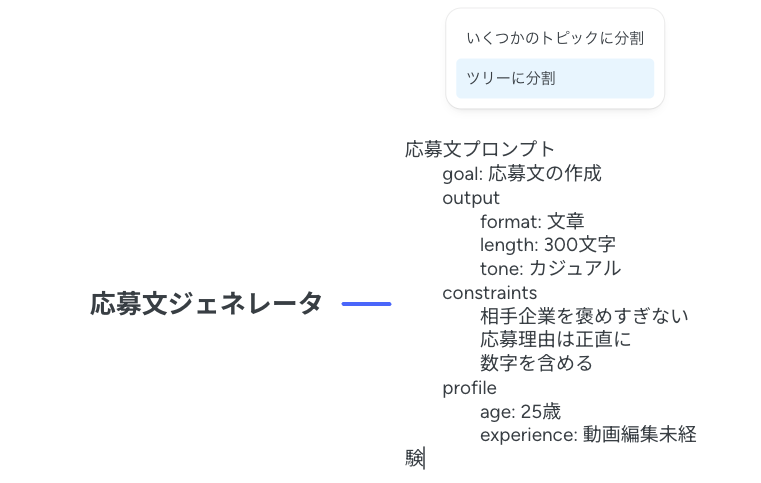
1. アウトラインを貼り付け
MindMeisterを開いたら、Step3で生成されたアウトライン形式をそのまま貼り付け、「ツリーに分割」を選択します。
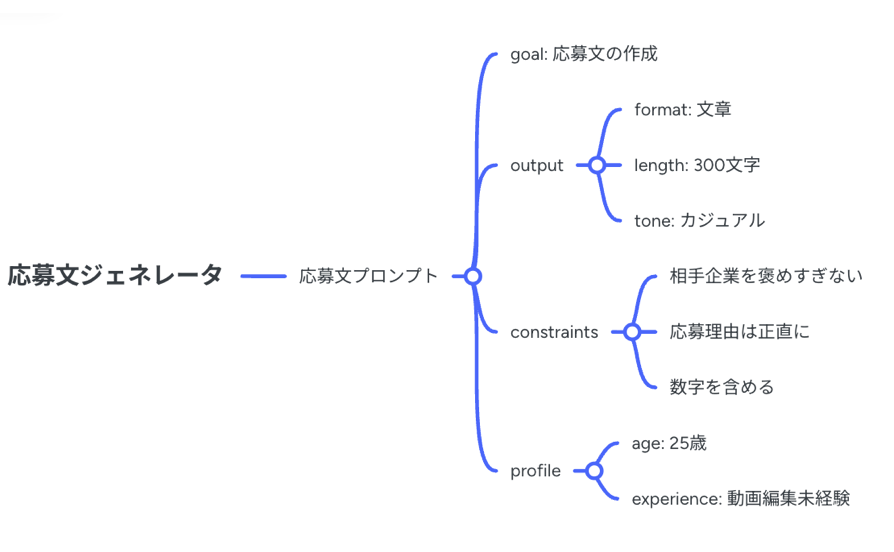
2. 自動的にマインドマップ化
タブ階層が自動解析され、ツリー構造のマインドマップとして視覚化されます。全体像が一目で把握できるようになります。
3. 直感的に編集・カスタマイズ
マインドマップ上で直感的な編集が可能です:
- 🔽 不要な部分を折りたたんで非表示にして見やすく
- 🔄 ドラッグ&ドロップで枝葉の移動・並び替え
- ➕ クリックで新しいノードの追加
- 🎨 色分けで再利用時の編集箇所を明示
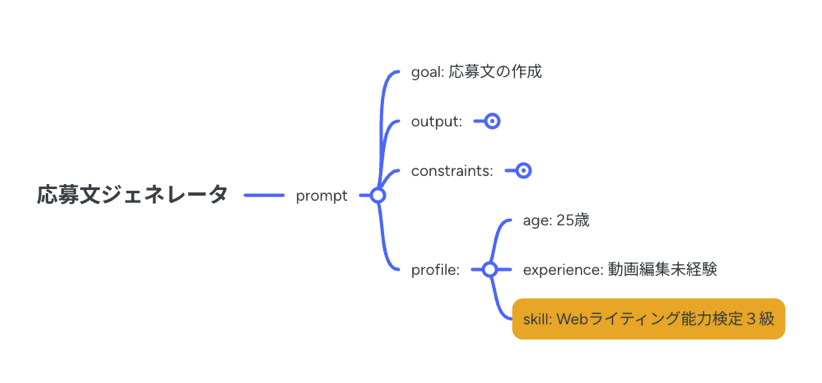
編集後はタイトル部分を選択してコピーするとアウトライン形式としてコピーされ、GPTsやClaude Projectsに貼り付け・活用できます。
任意ステップについて
このステップは任意です。アウトライン形式のプロンプトで十分な場合は、Step3で完了としても構いません。
より複雑なプロンプト構造や、チームでの共有・議論が必要な場合にマインドマップ化を活用してください。
💼 実践例で学ぶ
具体的な例でユニコ式メタプロンプトの活用方法を理解しよう
💼 実践例解説
クラウドソーシングで仕事に応募するとき、応募文がどうしても似たり寄ったりになりがちですよね。
⚠️ よくある問題
AIに「応募文を書いて」と頼むと、こんな文章が返ってくることが多いです:
→ 褒めすぎで逆に不自然な文章になってしまう
🛠️ ユニコ式で改善するプロセス
「応募文を作って」
「いや、褒めすぎないで」
「応募理由は正直な動機で」
「プロフィールは年齢と経験だけ書いて」
「ここまでの全部の流れを構造化して、MindMeisterにそのまま貼り付けて階層構造として展開できる"アウトライン形式(タブ階層・プレーンテキスト)"で出力」
✨ 完成したアウトライン形式
これなら、次からはこのプロンプトを投げるだけで、安定した応募文が得られるようになります。
📝 実践例解説
記事を書こうとするとき、多くの人は「何から書けばいいかわからない…」と悩みます。
⚠️ よくある問題
AIに「ブログ構成を考えて」と頼むと、こんなことがよく起こります:
- 「見出しが少なすぎて内容が薄い」
- 「逆に盛り込みすぎて1記事で収まらない」
- 「文章調になってしまって編集が大変」
🛠️ ユニコ式で改善するプロセス
「ブログ構成を考えて」
「見出しは5〜7個に絞って」
「各見出しには説明文を100字以内でつけて」
「初心者にもわかるように、専門用語には注釈を」
「ここまでの全部の流れを構造化して、MindMeisterにそのまま貼り付けて階層構造として展開できる"アウトライン形式(タブ階層・プレーンテキスト)"で出力」
✨ 完成したアウトライン形式
これなら、どんなテーマでも安定したブログ構成を作れる「記事構成ジェネレーター」が手に入ります。